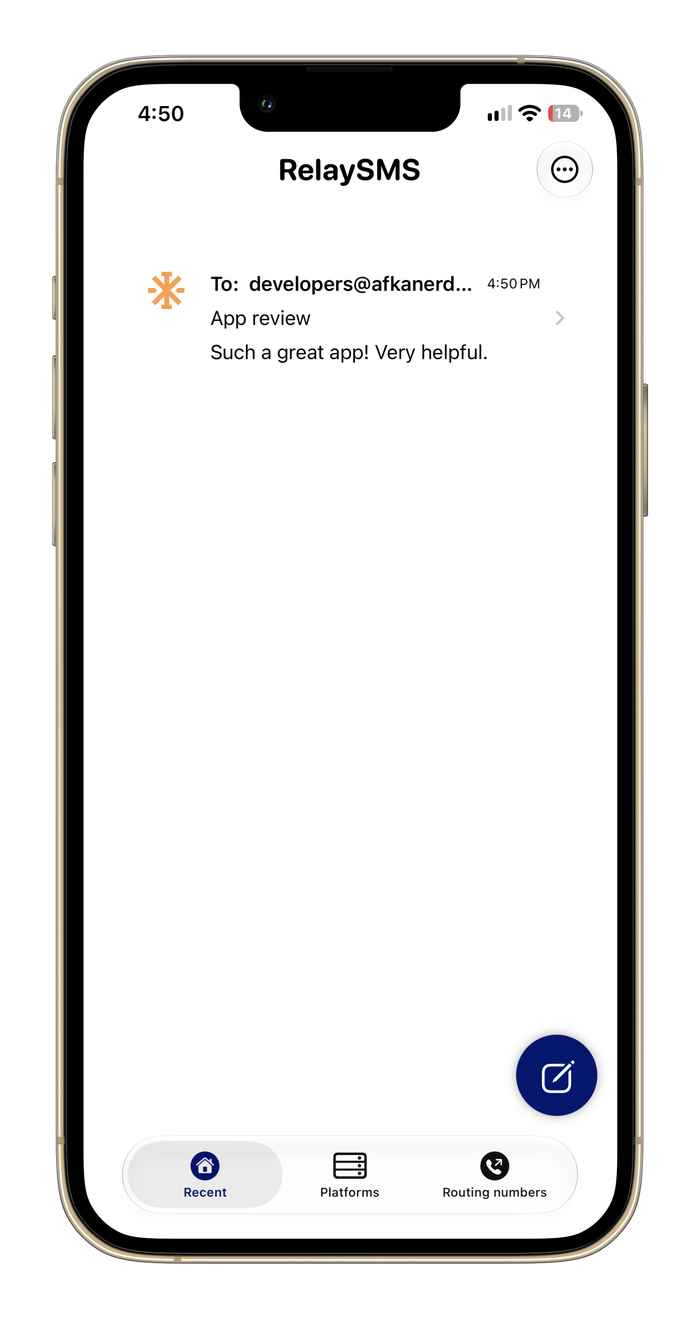
مرحله ۵ - ارسال پیام
روشهای ارسال
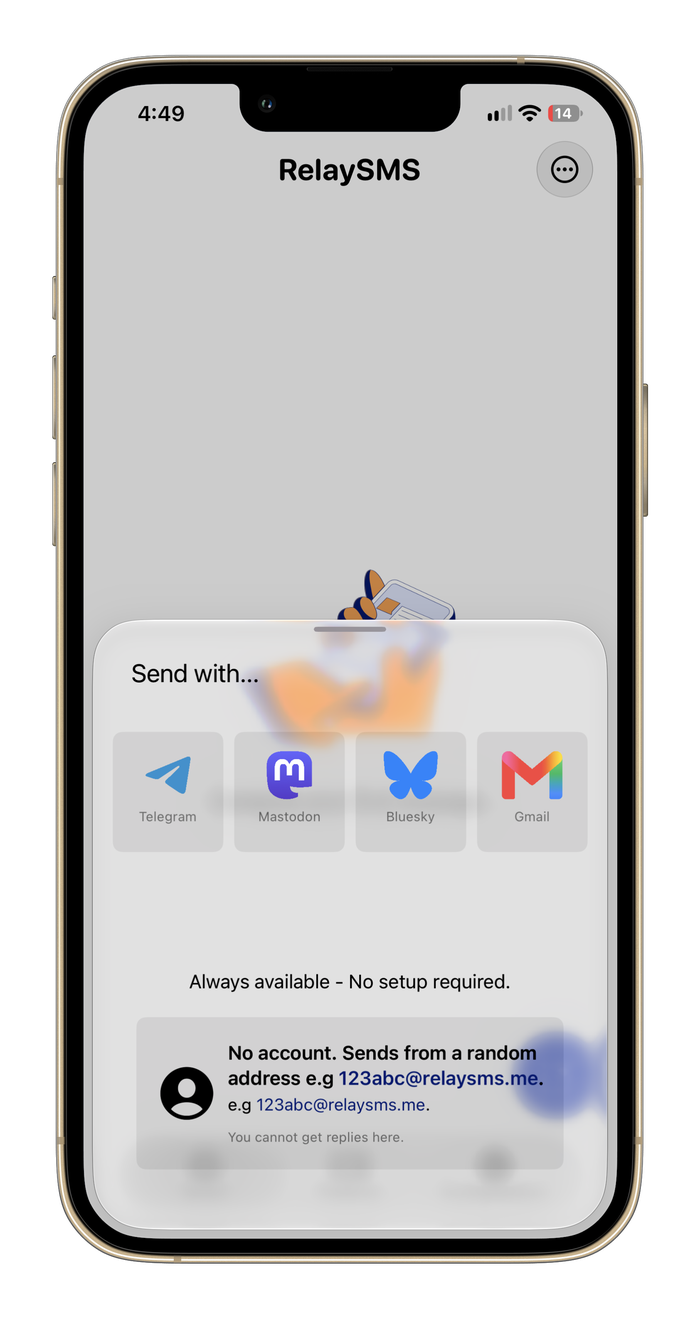
در صفحه اصلی روی دکمه نوشتن بزنید. منوی ارسال با... باز میشود. به دو روش میتوانید بفرستید.
روش ۱ - ارسال سریع با R-Mail (بدون نیاز به تنظیم)
مناسب برای: وقتی در قطعی گیر افتادهاید و باید سریع ایمیل بفرستید.
R-Mail همیشه در دسترس است و به حساب نیاز ندارد. از یک نشانی تصادفی مثل 123abc@relaysms.me میفرستد. نمیتوانید به این نشانی پاسخ دریافت کنید.
- در صفحه اصلی روی دکمه نوشتن بزنید.
- روی گزینه پایین منوی ارسال با... (بدون حساب. از یک نشانی تصادفی میفرستد) بزنید.
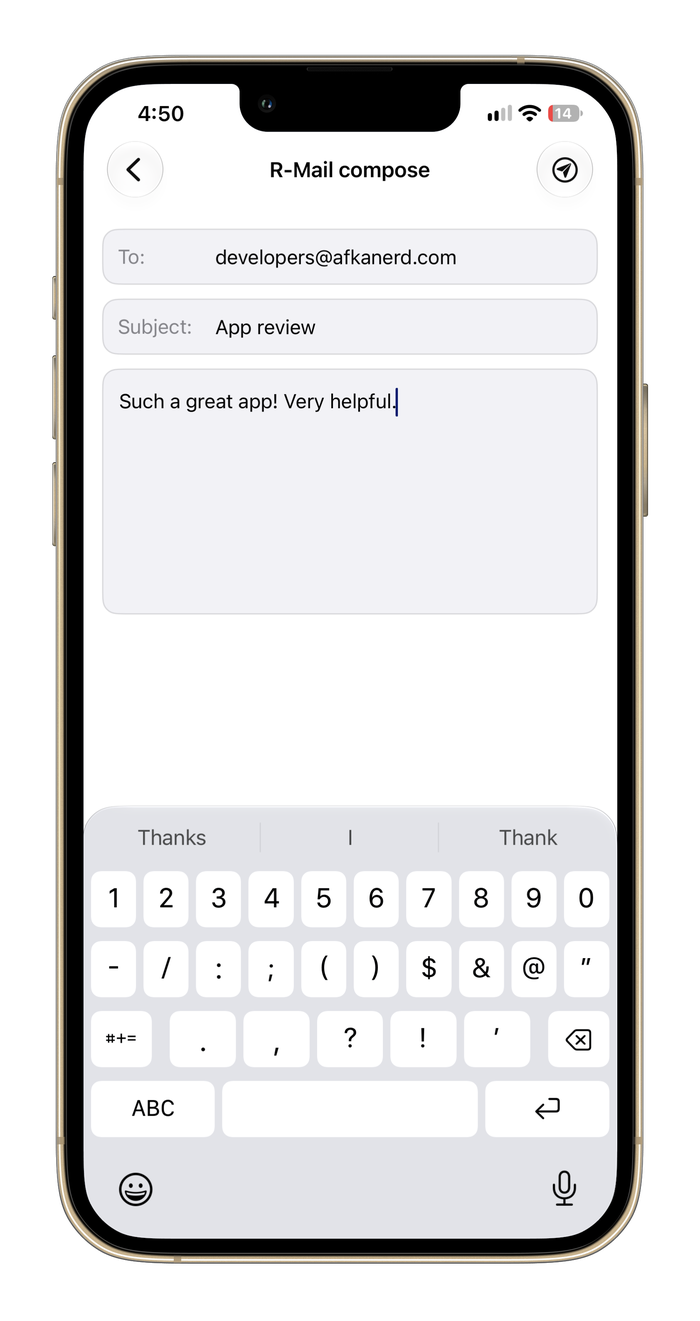
- نشانی ایمیل گیرنده، موضوع و پیام خود را بنویسید.
- روی نماد ارسال در بالا بزنید.
- یک شماره مسیریابی انتخاب کنید و بفرستید. انتخاب شماره مسیریابی و ارسال را ببینید.
روش ۲ - ارسال با پلتفرمهای ذخیرهشده
مناسب برای: وقتی میخواهید از حساب Gmail، Bluesky، Mastodon یا Telegram خودتان بفرستید. ابتدا باید پلتفرم را ذخیره کنید.
- در صفحه اصلی روی دکمه نوشتن بزنید.
- پلتفرم خود را از منوی ارسال با... انتخاب کنید.
- اگر بیش از یک حساب ذخیره کردهاید، روی انتخاب حساب بزنید و یکی را انتخاب کنید.
- پیام خود را بنویسید.
- روی نماد ارسال در بالا بزنید.
- یک شماره مسیریابی انتخاب کنید و بفرستید.
انتخاب شماره مسیریابی و ارسال
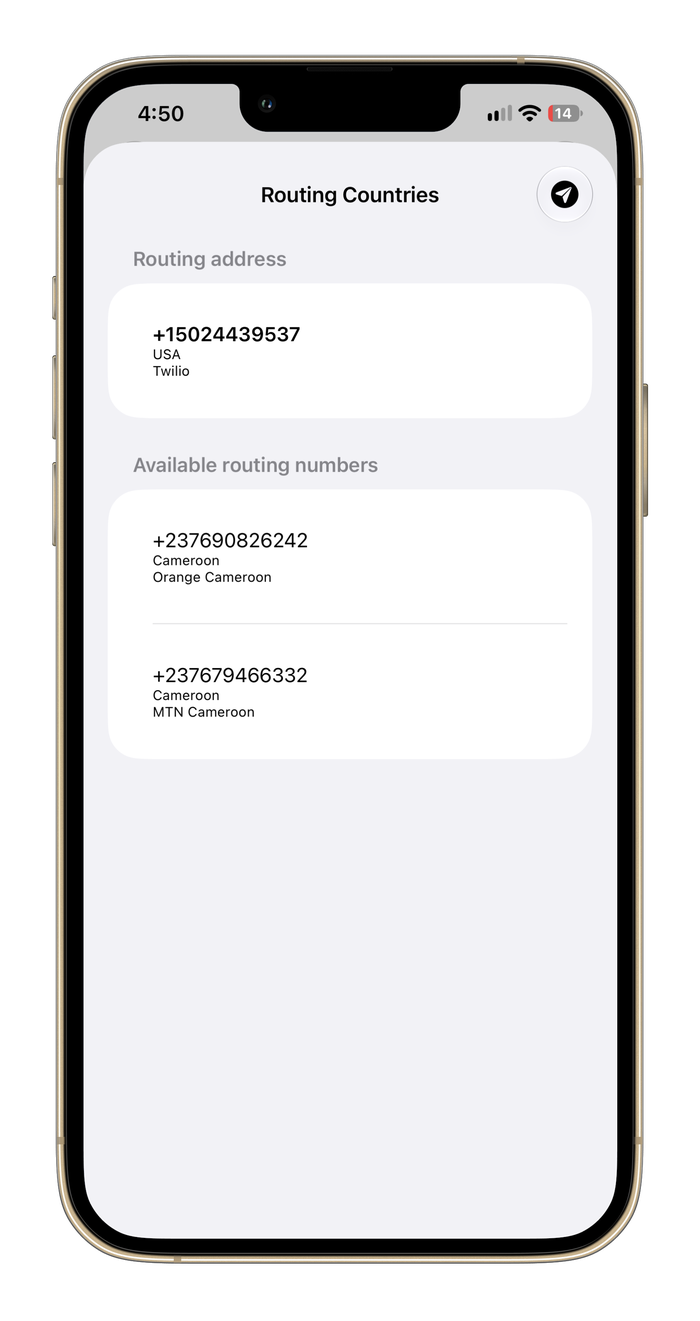
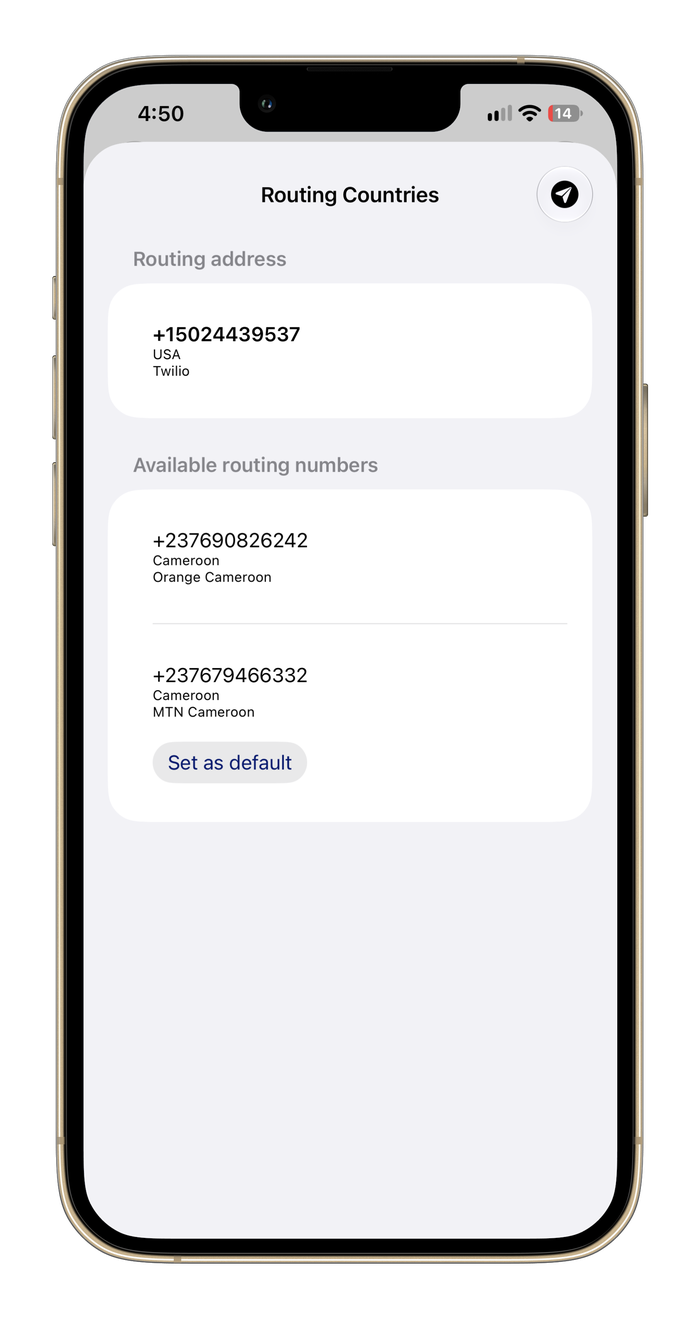
پس از زدن ارسال، صفحه کشورهای مسیریابی باز میشود.
- شماره زیر نشانی مسیریابی را بررسی کنید. پیام شما به این شماره فرستاده میشود.
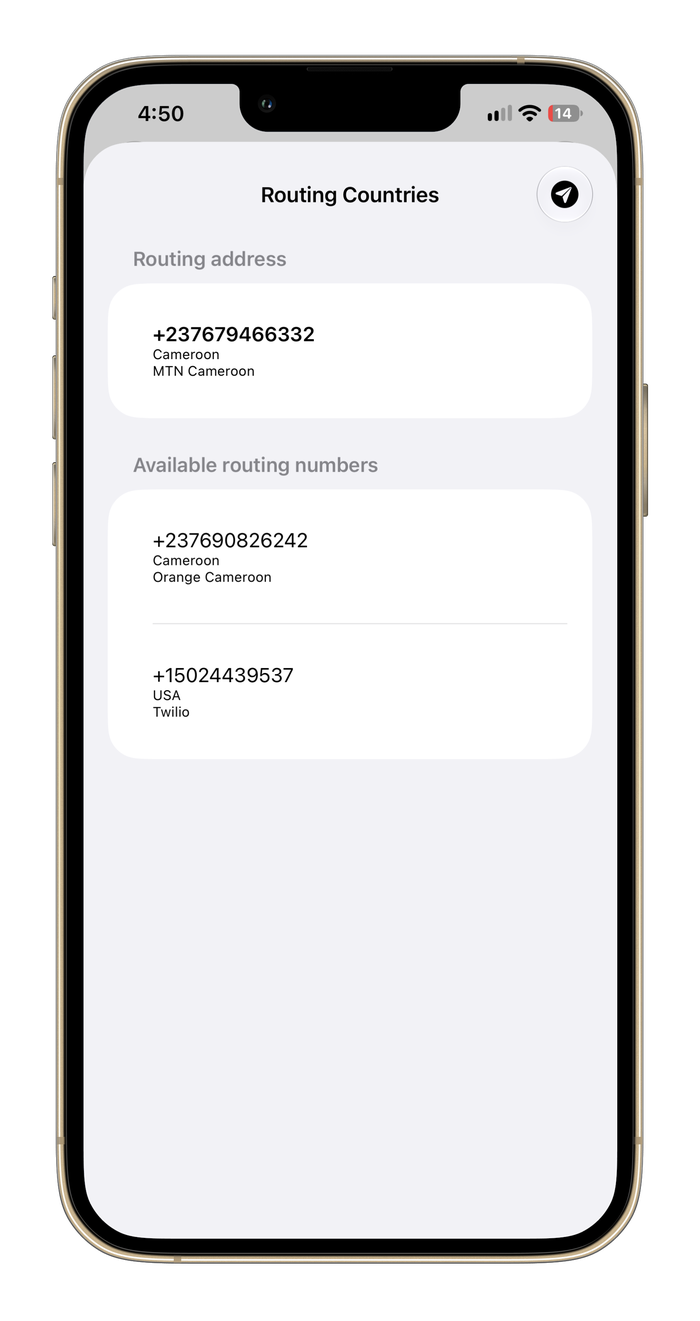
- برای استفاده از شماره دیگر، روی آن در بخش شمارههای مسیریابی موجود بزنید و سپس تنظیم بهعنوان پیشفرض را بزنید.
- روی نماد ارسال بزنید.
- iOS صفحه پیام جدید را با پیام رمزگذاریشده شما باز میکند. روی پیکان ارسال بزنید.
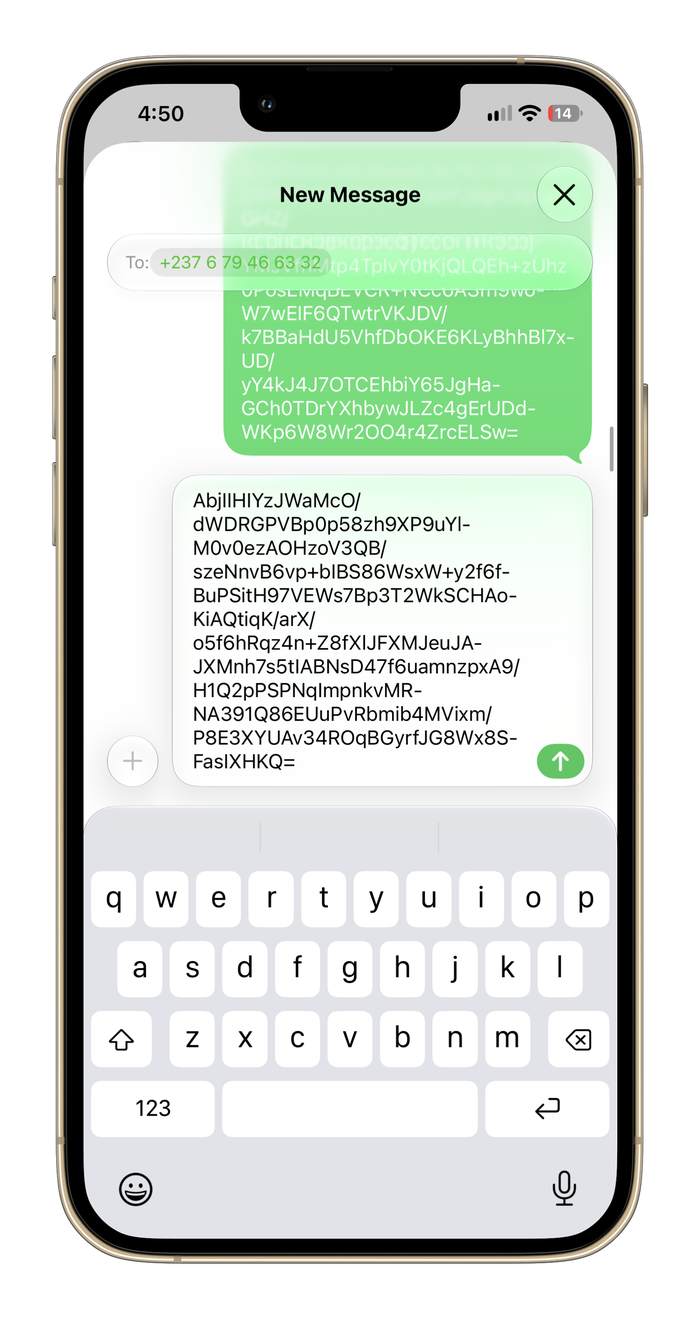
اگر پیامک شما شبیه حروف و اعداد درهم است، نگران نباشید. این رمزگذاری است و طبیعی است.
پیام شما اکنون در زبانه اخیر نمایش داده میشود.